
Un PC lent ? Voici comment le nettoyer pour gagner en performance
Rédaction Saint-Malo Débloqué ·
Un ordinateur qui rame n'est pas forcément en fin de vie. Avec quelques gestes simples de nettoyage physique et numérique, il est possible de retrouver une machine réactive et stable. Voici les méthodes éprouvées pour revitaliser votre PC en 2026.
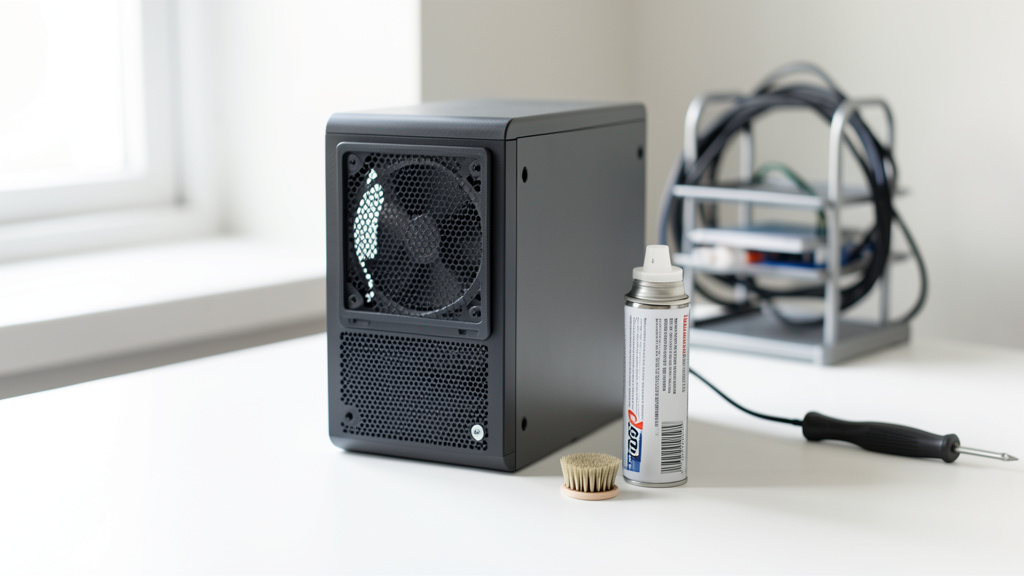
À noter : Cet article propose des conseils d'entretien pour votre ordinateur. Ces informations ne remplacent pas l'avis d'un technicien professionnel. Toute manipulation se fait à vos risques et périls.
Votre ordinateur commence à traîner les pieds ? Les ventilateurs tournent à plein régime dès le démarrage ? Votre disque dur est plein à ras bord ? Ces symptômes ne signifient pas nécessairement la fin de vie de votre machine. En 2026, avec des logiciels de plus en plus exigeants, un simple nettoyage régulier peut redonner à votre PC toute sa vivacité d'antan.
Entre l'accumulation de poussière à l'intérieur du boîtier et les fichiers inutiles qui encombrent le disque dur, votre système subit un véritable stress numérique. Heureusement, avec quelques gestes simples et méthodiques, il est possible de restaurer la fluidité et la stabilité de votre machine. Voici un guide complet pour revitaliser votre PC, étape par étape.
viennent du logiciel
à ne pas dépasser
d'entretien
après nettoyage
Les signes qui montrent que votre PC a besoin d'un nettoyage
Votre ordinateur vous parle, à condition de savoir l'écouter. Un démarrage qui traîne en longueur, des fenêtres qui figent sans raison ou un disque dur saturé sont des alertes sérieuses. Ces ralentissements ne tombent pas du ciel. Ils traduisent souvent une accumulation de fichiers inutiles, des programmes parasites ou une poussière trop dense à l'intérieur du boîtier.
- Ventilateurs qui tournent à plein régime dès l'allumage
- Brasement inhabituel du boîtier ou de la zone clavier
- Bruits anormaux provenant de l'intérieur (grincements, cliquetis)
- Arrêts intempestifs sans raison apparente
- Démarrage système qui prend plus de 60 secondes
- Applications qui mettent plusieurs secondes à s'ouvrir
- Espace disque disponible inférieur à 15%
- Erreurs système fréquentes ou plantages aléatoires
Nettoyage matériel : comment dépoussiérer l'intérieur de son PC
Commençons par l'essentiel : l'intérieur de votre machine. Un dépoussiérage régulier est crucial, surtout pour les PC fixes et les configurations gaming. Éteignez complètement l'ordinateur. Débranchez tous les câbles, y compris l'alimentation. Attendez quelques minutes pour que les condensateurs se déchargent.
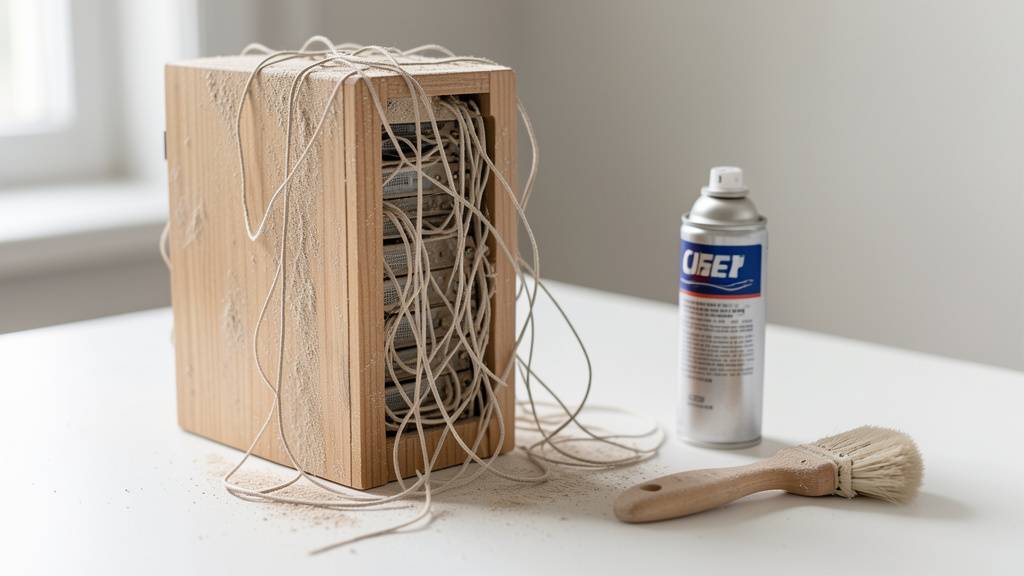
Utilisation de l'air comprimé pour nettoyer les ventilateurs et les composants internes
Ouvrez le boîtier avec un tournevis adapté, en suivant les instructions du fabricant. Ne forcez jamais. Prenez de l'air comprimé. Utilisez-le par courtes impulsions, en inclinant la bouteille pour éviter toute fuite de liquide. Pulvérisez d'abord les ventilateurs — celui du processeur, celui de l'alimentation, ceux du boîtier.
Puis passez à la carte graphique, au dissipateur du chipset et aux slots de carte. Ne touchez pas les composants avec la buse. Évitez de faire tourner les ventilateurs manuellement pendant le nettoyage, ça pourrait endommager les roulements. Une fois terminé, refermez le boîtier avec soin. Rallumez. Vous devriez remarquer une différence immédiate : moins de bruit, une température plus basse.
Nettoyage numérique : supprimer les fichiers inutiles et optimiser le système
Passons au numérique. C'est souvent là que se cachent les vrais coupables du ralentissement. Vos téléchargements, vos caches de navigateur, vos fichiers temporaires — tout ça s'accumule sans que vous le sachiez. Un disque dur plein, c'est une machine qui peine à respirer.
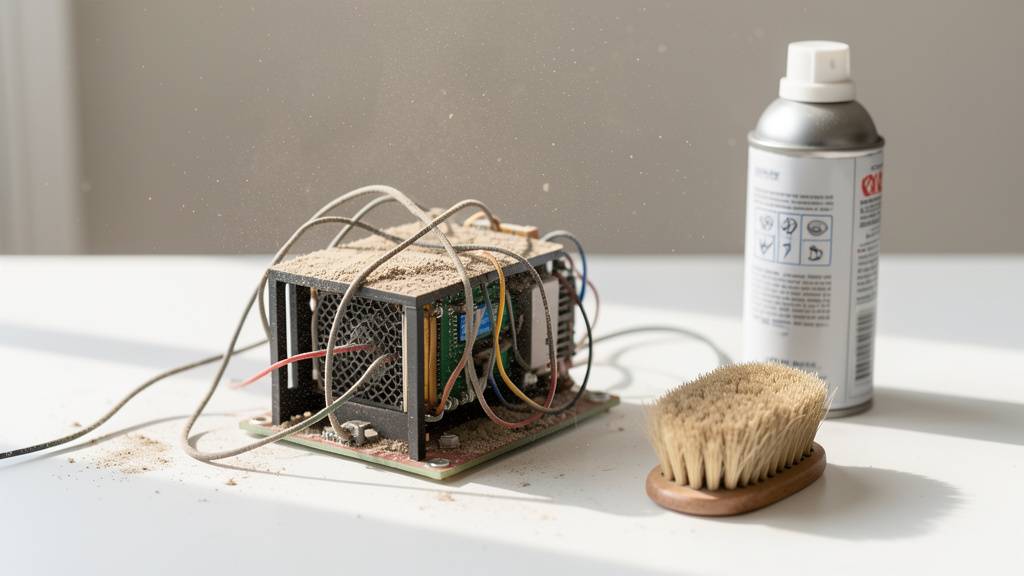
Nettoyage de disque Windows - interface de suppression des fichiers temporaires
Sous Windows, lancez « Nettoyage de disque ». Cherchez cette option dans le menu Démarrer. Sélectionnez le lecteur principal, généralement C :. Cochez les éléments à supprimer : fichiers temporaires, corbeille, cache, journaux d'installation.
| Type de fichier | Taille moyenne | Impact sur les performances |
|---|---|---|
| Fichiers temporaires | 2-15 Go | Haut |
| Cache navigateur | 1-8 Go | Haut |
| Corbeille | 1-10 Go | Moyen |
| Journaux système | 500 Mo - 3 Go | Moyen |
| Fichiers thumbnais | 200 Mo - 1 Go | Haut |
Ensuite, allez dans Paramètres > Système > Stockage. Activez le « Nettoyage automatique » si ce n'est pas déjà fait. Configurez-le pour qu'il vide la corbeille et les téléchargements tous les 30 jours. Supprimez aussi les applications que vous n'utilisez plus. Allez dans Paramètres > Applications > Applications et fonctionnalités. Triez par taille ou par date d'installation. Désinstallez ce qui ne sert plus.
sfc /scannow en tant qu'administrateur. Cette commande vérifie l'intégrité des fichiers système et répare ceux qui sont corrompus. Un autre outil utile : DISM /Online /Cleanup-Image /RestoreHealth. Il s'occupe des fichiers d'image du système.
Certains logiciels, même inactifs, tournent en arrière-plan et ralentissent le démarrage. Et n'oubliez pas les programmes au démarrage. Beaucoup d'applications s'ouvrent automatiquement sans que vous en ayez besoin. Désactivez-les via le Gestionnaire des tâches (Ctrl + Maj + Échap). Onglet Démarrage. Désactivez tout ce qui n'est pas essentiel : messagerie, antivirus, pilotes de périphériques. Le reste peut attendre que vous les lanciez manuellement.
Quel est l'état de votre PC ?
À quelle fréquence nettoyez-vous votre PC ?
Quels sont les symptômes observés ?
Combien d'espace libre reste-t-il sur votre disque principal ?
Urgent : Votre PC accumule poussière et fichiers inutiles. Un nettoyage complet est indispensable. Commencez par le physique avec de l'air comprimé, puis passez au numérique avec Nettoyage de disque et désinstallation des logiciels superflus.
Important : Le manque d'entretien commence à se faire sentir. Priorisez le nettoyage physique pour éviter la surchauffe. Nettoyez les ventilateurs et vérifiez l'état de la ventilation. Complétez par un nettoyage numérique.
Critique : La combinaison ventilateurs bruyants et disque saturé indique un risque de surchauffe sérieux. Arrêtez d'utiliser intensément votre PC jusqu'au nettoyage. Nettoyez immédiatement l'intérieur et libérez de l'espace disque.
Maintenance régulière : Bon rythme d'entretien mais démarrage lent persistant. Concentrez-vous sur l'optimisation numérique : programmes au démarrage, fichiers temporaires et nettoyage du registre avec un outil fiable.
Bonne hygiène : Entretien satisfaisant avec quelques améliorations possibles. Continuez vos nettoyages réguliers et surveillez l'espace disque. Pensez à désactiver les programmes inutiles au démarrage.
État optimal : Félicitations, votre PC bénéficie d'un bon entretien. Maintenez cette routine pour préserver sa longévité. Un nettoyage approfondi tous les 6 mois suffit pour garder une machine performante.
Prévention : Même si vous nettoyez souvent, les symptômes indiquent un besoin d'attention. Vérifiez que vos méthodes de nettoyage sont efficaces. Peut-être faut-il approfondir le nettoyage numérique ou vérifier les programmes au démarrage.
Exemplaire : Votre PC est un modèle de bonne gestion. Continuez vos excellents réflexes d'entretien. Peaufinez en optimisant les paramètres système et en maintenant à jour vos pilotes pour une performance maximale.
Logiciels gratuits pour nettoyer son PC en profondeur
Les outils intégrés à Windows sont utiles, mais limités. Pour un nettoyage plus poussé, certains logiciels gratuits font très bien le job. CCleaner, par exemple, est un classique. Il nettoie les fichiers temporaires, le registre et les caches de navigateur. Il gère aussi les démarreurs. Utilisez-le ponctuellement, pas en continu. Une analyse tous les deux mois suffit.
CCleaner
Nettoie fichiers temporaires, cache et registre. Gère les programmes au démarrage.
GratuitAdwCleaner
Détecte et supprime logiciels publicitaires et PUP.
GratuitMalwarebytes
Complément à l'antivirus, détecte menaces avancées.
Version gratuite disponibleUnchecky
Empêche installation d'outils indésirables lors d'installations.
GratuitPC Decrapifier
Identifie et désinstalle logiciels préinstallés inutiles.
GratuitPrévention : bonnes pratiques pour garder un PC propre et rapide
Le meilleur nettoyage, c'est celui qu'on évite en adoptant de bons réflexes. Commencez par trier vos fichiers régulièrement. Videz le dossier Téléchargements au moins une fois par mois. Déplacez les photos, vidéos ou documents importants vers un disque dur externe ou un service de stockage en ligne.
Checklist entretien préventif
Points vérifiés : / 5
Ensuite, soyez vigilant sur les sources de téléchargement. Évitez les sites douteux. Préférez les plateformes officielles. Même pour un simple lecteur PDF ou un compresseur, passez par le site du développeur. Installez un bloqueur de publicités fiable dans votre navigateur.
Entretien extérieur
- Nettoyer l'écran avec chiffon microfibre
- Dépoussiérer le clavier hebdomadairement
- Secouer le clavier pour ôter poussière entre touches
- Utiliser pinceau fin pour zones difficiles
Positionnement
- Placer PC dans endroit sec et ventilé
- Éloigner des murs et meubles fermés
- Choisir tapis à fibres courtes si nécessaire
- Vérifier circulation air autour boîtier
Nettoyez aussi l'extérieur de votre machine. Un chiffon microfibre suffit pour l'écran et le clavier. Faites-le une fois par semaine. Pour les touches profondes, retournez le clavier et tapez doucement dessus. Utilisez un pinceau fin pour enlever la poussière coincée.
Quand faire appel à un professionnel plutôt que de bricoler ?
Parfois, malgré un nettoyage complet, le problème persiste. Le PC plante toujours, surchauffe ou ne démarre plus. Dans ce cas, il ne s'agit plus d'un manque d'entretien, mais d'une panne matérielle. La RAM peut être défectueuse, le disque dur en fin de vie, ou l'alimentation défaillante.
| Symptôme | Cause probable | Solution recommandée |
|---|---|---|
| Écran noir au démarrage | Carte graphique ou mémoire morte | Diagnostic professionnel + remplacement |
| Bips au démarrage | Problème matériel interne | Intervention technique spécialisée |
| Surchauffe persistante | Pâte thermique usée ou ventilateur HS | Nettoyage + remplacement composants |
| Disque dur bruit anormal | Secteurs défectueux ou tête endommagée | Diagnostic + sauvegarde + remplacement |
| Plantages aléatoires fréquents | RAM défectueuse ou alimentation instable | Tests matériels + remplacement |
Un professionnel peut diagnostiquer la cause exacte et proposer une réparation ou un remplacement. Si vous habitez près de Saint-Malo, un magasin de réparation informatique peut vous accueillir pour un diagnostic complet. Vous repartez avec une estimation claire, sans mauvaise surprise.
Questions fréquentes sur le nettoyage de PC
Comment savoir que votre PC a besoin d'être nettoyé ?
Quand il démarre lentement, que les programmes freeze ou que les ventilateurs tournent en continu, c'est souvent le signe d'un manque d'entretien. Un disque dur plein ou une surchauffe visible sont aussi des indicateurs clairs.
Comment nettoyer son PC pour améliorer ses performances ?
Commencez par un nettoyage physique : dépoussiérez l'intérieur avec de l'air comprimé. Ensuite, nettoyez numériquement : supprimez les fichiers inutiles, désinstallez les logiciels orphelins, utilisez des outils comme CCleaner ou Malwarebytes.
Comment le nettoyer correctement ?
Éteignez le PC, débranchez-le, ouvrez le boîtier. Utilisez de l'air comprimé par courtes impulsions. Nettoyez l'extérieur avec un chiffon microfibre. Numériquement, passez par Nettoyage de disque et sfc /scannow. Évitez les manipulations risquées si vous n'êtes pas sûr.
Quelle fréquence de nettoyage recommandez-vous ?
Pour un usage normal, un nettoyage physique tous les 6 mois est suffisant. Le nettoyage numérique peut être effectué mensuellement via les outils intégrés. Les utilisateurs intensifs (gaming, montage vidéo) devraient nettoyer plus fréquemment.
Peut-on endommager son PC en le nettoyant soi-même ?
Oui, si les précautions ne sont pas respectées. Ne jamais pulvériser directement sur les composants, éviter l'eau sur les circuits imprimés, et surtout ne pas forcer sur les ventilateurs pendant leur rotation. En cas de doute, mieux vaut faire appel à un professionnel.
Conserver un PC performant : l'entretien comme réflexe
Un PC qui rame n'est pas nécessairement en fin de vie. Avec quelques gestes simples et réguliers d'entretien, il est possible de retrouver une machine réactive et stable. Le nettoyage physique et numérique, combiné à une bonne hygiène numérique, permet de préserver les performances et la longévité de votre ordinateur.
L'essentiel est d'adopter une approche proactive plutôt que réactive. Plutôt que d'attendre que les symptômes deviennent criants, intégrez l'entretien dans vos habitudes numériques. Videz régulièrement vos téléchargements, désactivez les programmes inutiles au démarrage, et dépoussiérez l'intérieur selon les saisons.
Checklist finale pour un PC optimisé
- Nettoyer l'intérieur avec air comprimé tous les 6 mois
- Exécuter Nettoyage de disque mensuellement
- Vérifier programmes au démarrage et les désactiver si inutiles
- Mettre à jour pilotes et système d'exploitation régulièrement
- Utiliser logiciels spécialisés 1 fois tous les 2 mois
- Nettoyer extérieur PC et périphériques hebdomadairement
- Surveiller température et espace disque disponible
En appliquant ces principes, vous prolongerez significativement la durée de vie de votre PC tout en maintenant des performances optimales. L'investissement en temps est minime comparé aux économies réalisées en évitant les achats prématurés. Votre ordinateur vous remerciera par des années supplémentaires de service fidèle.