
Comment transférer vos photos iPhone vers un PC et les conserver
Découvrez les méthodes les plus efficaces pour transférer toutes vos photos et vidéos de votre iPhone vers un PC Windows en 2026, avec ou sans câble. Protégez vos souvenirs numériques et libérez de l'espace sur votre appareil.

Blog personnel : Cet article reflète mon expérience personnelle avec les méthodes de transfert iPhone-PC testées en 2026. Ces informations sont fournies à titre informatif uniquement.
Nos téléphones, ces petits bijoux de technologie, sont devenus nos boîtes à souvenirs personnelles. En 2026, nos iPhones sont plus performants que jamais, capturant des photos et des vidéos d'une qualité incroyable. Cependant, le hic, c'est l'espace de stockage qui, lui, ne cesse de se remplir à vitesse grand V !
Alors, pour ne rien perdre de ces précieux moments, il faut absolument les transférer régulièrement ailleurs.
Calculez votre espace de stockage nécessaire
L'importance de sauvegarder vos souvenirs numériques
Ce n'est pas tout ! Personne n'est à l'abri d'un incident, d'une panne, ou même d'une perte de téléphone. Sans une sauvegarde externe, tous ces souvenirs pourraient disparaître en un clin d'œil. Ce blog va vous montrer comment transférer vos photos et vidéos de votre iPhone vers un PC Windows en 2026.
L'objectif est simple : garder vos souvenirs en sécurité et toujours accessibles.
"Un iPhone n'est pas un coffre-fort numérique. Sans sauvegarde externe, vos souvenirs les plus précieux ne tiennent qu'à un fil."
Transfert de photos et vidéos via câble USB : la méthode la plus directe
Vraiment, quand il s'agit de déplacer des tonnes de photos et de vidéos, le bon vieux câble USB reste votre meilleur allié. C'est simple, rapide et super fiable.
- Transfert rapide pour gros volumes
- Aucune compression de qualité
- Fonctionne sans connexion internet
- Compatible avec tous les modèles
- Ne consomme pas d'espace cloud
- Nécessite un câble de qualité
- Connexion physique requise
- Pas de synchronisation automatique
- Risque de perte si PC endommagé

Connexion directe
Le câble USB reste la méthode la plus fiable pour les gros volumes de données en 2026.
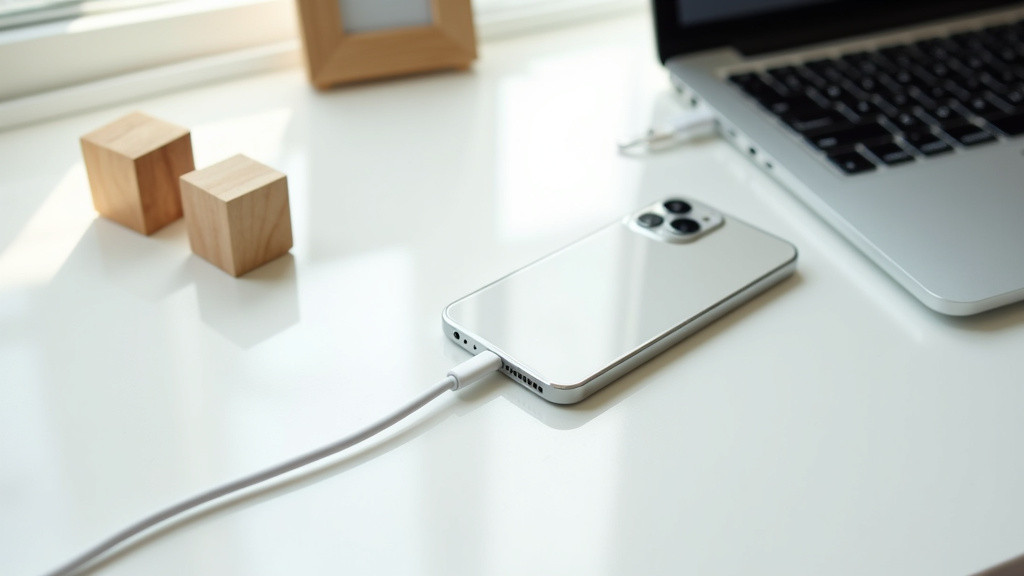
Accès aux fichiers
Les photos sont stockées dans le dossier DCIM accessible via l'Explorateur de fichiers.
Transfert sans fil : la flexibilité au quotidien
Parfois, on n'a pas forcément envie de chercher un câble USB. Pour des transferts plus souples, surtout si ce n'est pas un volume énorme, le sans-fil, c'est vraiment le top ! C'est super pratique au quotidien.
Photos iCloud pour synchronisation automatique
Alors, pour ceux qui aiment la simplicité et la synchronisation automatique, Photos iCloud, c'est vraiment la solution d'Apple. Ça va vous permettre de garder toutes vos photos et vidéos à jour sur tous vos appareils Apple et sur iCloud, sans que vous ayez à y penser.
Services de stockage cloud tiers
Si vous n'êtes pas fan d'iCloud ou si vous utilisez déjà d'autres services, il existe plein d'alternatives de stockage cloud. Des solutions comme Google Photos, Dropbox, ou OneDrive sont très populaires et fonctionnent très bien.
Vous devez d'abord télécharger l'application du service cloud que vous préférez sur votre iPhone. Une fois installée, activez la synchronisation automatique des photos.
Comparatif des méthodes de transfert en 2026
| Méthode | Vitesse | Qualité | Automatique | Coût |
|---|---|---|---|---|
| Câble USB | Très rapide | Originale | Non | Gratuit |
| Photos iCloud | Moyenne | Originale | Oui | Selon stockage |
| Cloud tiers | Variable | Originale | Oui | Abonnement |
| Explorateur fichiers | Rapide | Originale | Non | Gratuit |
Conclusion : Choisir la méthode adaptée à vos besoins
En fin de compte, que vous soyez du genre à préférer la rapidité d'un câble USB, la simplicité d'une synchronisation automatique avec iCloud, ou la souplesse des services cloud tiers, il y a toujours une solution pour vous.
Vous avez plusieurs options pour transférer vos photos et vidéos de votre iPhone vers votre PC Windows en 2026. L'essentiel, c'est de trouver la méthode qui vous convient le mieux et de prendre l'habitude de sauvegarder régulièrement.
Ça va vous permettre de ne jamais perdre un seul de vos précieux souvenirs numériques !
Checklist avant votre premier transfert
- Vérifier l'espace disponible sur votre PC
- Utiliser un câble USB certifié MFi pour les transferts filaires
- Activer les formats compatibles dans les réglages iPhone si nécessaire
- Organiser vos photos par dossiers et dates sur le PC
- Tester une méthode automatique pour les sauvegardes futures
Questions fréquentes sur le transfert iPhone vers PC
Pour transférer des photos de votre iPhone ou iPad vers un Mac ou un PC, vous avez plusieurs options. Vous pouvez utiliser un câble USB pour une connexion directe, ce qui est idéal pour les gros volumes. Sur un PC Windows, l'application Photos de Microsoft ou l'Explorateur de fichiers vous permettront d'importer vos clichés. Pour une synchronisation automatique, Photos iCloud est une excellente solution. Il vous suffit de l'activer sur votre appareil et d'installer iCloud pour Windows sur votre PC, ou de l'utiliser directement sur votre Mac. D'autres services de stockage cloud comme Google Photos ou OneDrive offrent aussi des solutions pratiques pour le transfert sans fil. N'oubliez pas les réglages de format de votre iPhone pour une meilleure compatibilité avec Windows. Alors, quelle méthode allez-vous choisir pour vos précieuses photos ?
Oui, généralement le transfert par câble USB est plus rapide que les méthodes sans fil. La vitesse dépend de plusieurs facteurs : le type de câble (USB 3.0 ou Lightning), la version de votre iPhone, et les performances de votre PC. Pour les gros volumes de photos et vidéos, le câble reste la méthode la plus efficace. Cependant, les méthodes sans fil offrent plus de commodité pour des transferts réguliers de nouvelles photos.
Oui, vous pouvez transférer vos photos iCloud vers votre PC sans abonnement payant, tant que vous ne dépassez pas l'espace gratuit d'iCloud (5 Go). Si vous avez activé Photos iCloud avec "Optimiser l'iPhone", vous devrez télécharger les photos en haute résolution depuis votre iPhone avant de les transférer. iCloud pour Windows permet de télécharger vos photos vers votre PC sans frais supplémentaires, à condition de rester dans les limites de stockage gratuites.
Pour les vidéos 4K, le transfert par câble USB est recommandé car ces fichiers sont volumineux. Les méthodes sans fil peuvent prendre beaucoup de temps et nécessiter une connexion internet stable. Assurez-vous que votre PC dispose d'un lecteur vidéo compatible avec les formats HEVC utilisés par les iPhone pour l'enregistrement 4K. Si vous utilisez Windows, vous devrez peut-être installer les codecs HEVC depuis le Microsoft Store pour lire les vidéos sans problème.